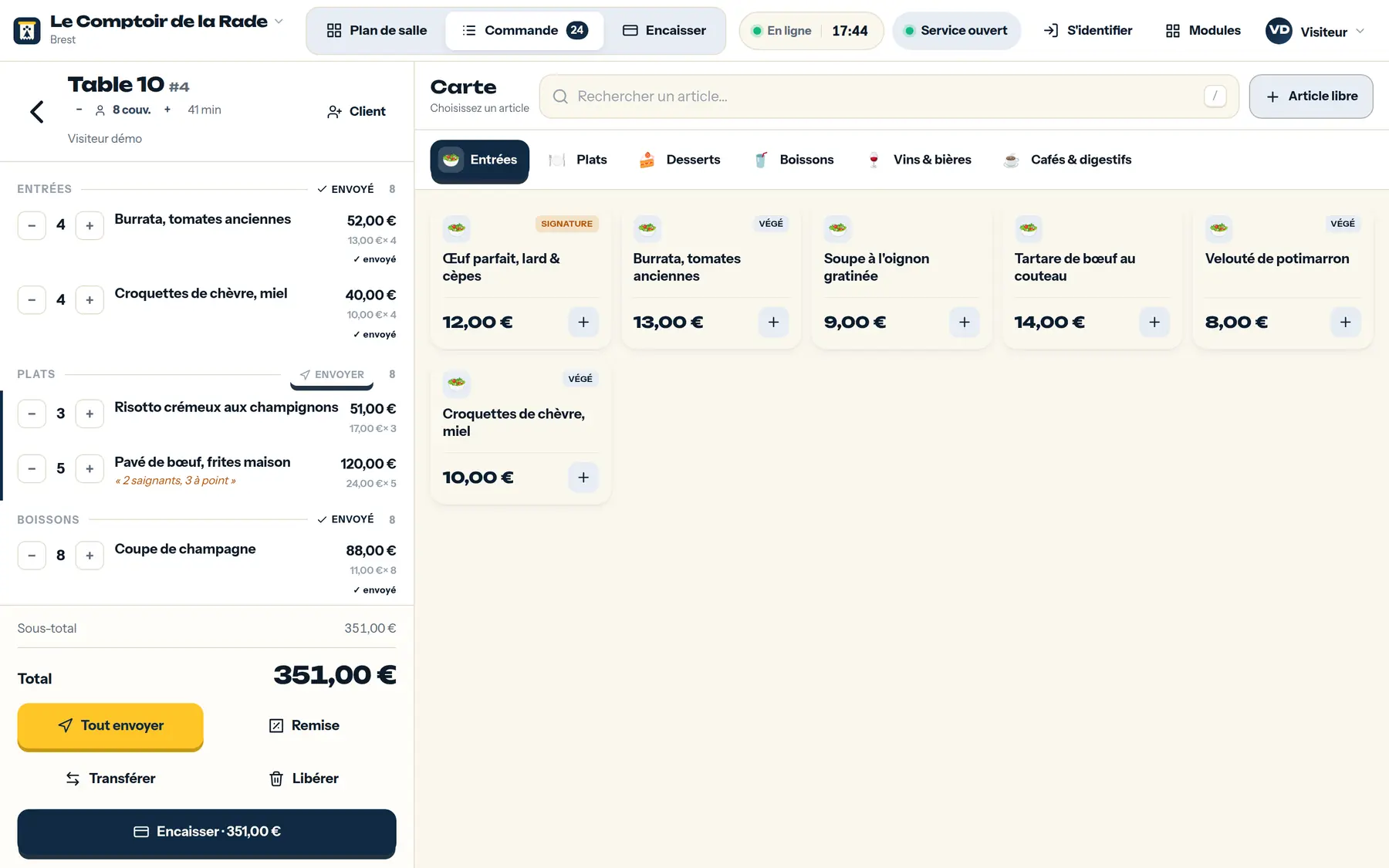
Votre caisse sur iPad.
Ouvrez Inklura Caisse dans Safari. Ajoutez son icône à l’écran d’accueil pour retrouver votre poste, votre catalogue et votre équipe.
Ouvrir la caisseSur l’écran d’accueil.
- Ouvrez la caisse dans Safari et connectez-vous.
- Ouvrez le menu de partage de Safari.
- Choisissez « Sur l’écran d’accueil » ou « Ajouter à l’écran d’accueil ».
- Si l’option est proposée, activez « Ouvrir comme app web », puis ajoutez l’icône.
Les libellés peuvent varier selon la version d’iOS ou d’iPadOS. Consulter le guide Apple.
Le même établissement.
Retrouvez le catalogue, les commandes et les données de votre compte. Un appareil autorisé à prendre des commandes ou encaisser occupe un poste de vente. Le tableau de bord de consultation reste accessible sans poste supplémentaire.
Préparez le matériel.
Ce parcours utilise l’application web, sans téléchargement App Store. L’impression suit les possibilités du système ; les ponts natifs Epson Android et ordinateur ne sont pas disponibles dans Safari. Une connexion Internet reste nécessaire pour le parcours standard d’encaissement.
Avant le service.
Est-ce une application iOS native ? C’est la caisse web ouverte depuis l’écran d’accueil. Aucun paquet iOS natif ni paiement Tap to Pay sur iPhone n’est proposé ici.
Un iPhone peut-il servir ? Le navigateur permet de consulter et d’utiliser les écrans adaptés. Pour une caisse principale et son catalogue, un écran de tablette ou d’ordinateur est plus confortable. Essayez votre appareil dans la démo avant de l’autoriser comme poste.